추천 검색어
인기 검색어
추천 상품


[펌웨어] 포유디지탈 복구솔루션 다운로드 & 사용방법(64비트)
아래 복구 솔루션은 윈도우OS포함 모델로 구매하신 노트북 및 윈도우 태블릿에 해당되는 복구솔루션(64비트) 입니다.
※ 스톰북13, 스톰북14, 스톰북11 은 32비트 복구 솔루션으로 진행 바랍니다.
복구솔루션이 포함되지 않은 윈도우 태블릿은 지원하지 않는 점 안내드립니다.
(CONVERTER8, W8II, W8, WIN8.9, WIN10.1II, MUPAD7IIIW, W889, CONVERTER9PRO)
<아이뮤즈 복구솔루션 영상>
설명을 봐도 어려우신 분들을 위해 영상을 준비했습니다. 참고 바랍니다.
|
복구 솔루션 진입하기 |
1. 윈도우가 정상적으로 부팅될 때 복구 솔루션 진입하기
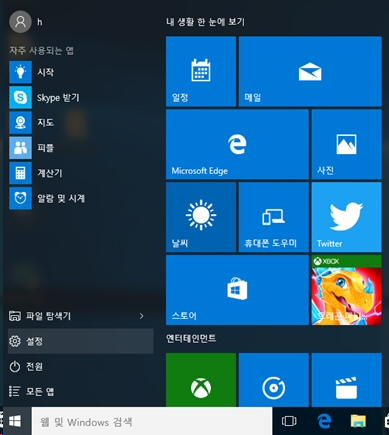
시스템이 부팅되면 [시작메뉴]를 클릭하여 [설정] 으로 진입합니다.
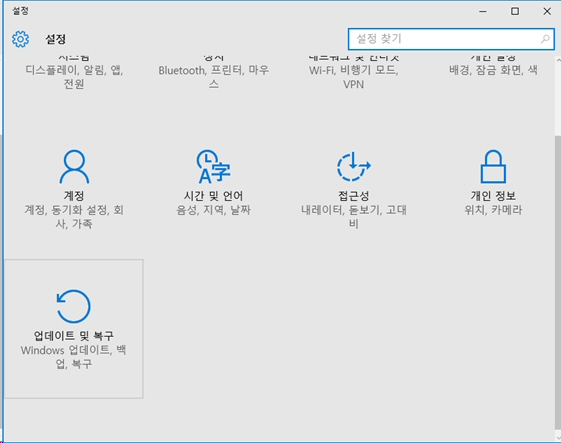
[설정]에서 [업데이트 및 복구]를 클릭 합니다.
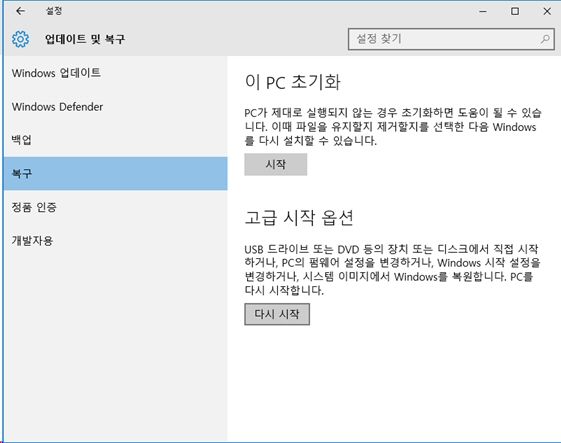
[업데이트 및 복구]에서 고급 시작 옵션의 [다시 시작]을 클릭합니다.
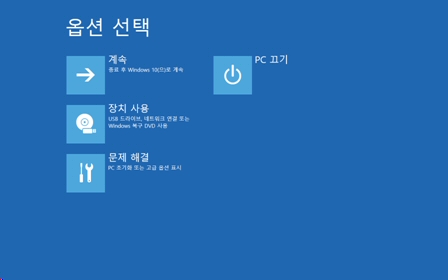
[옵션 선택] 화면이 표시되면 [문제 해결] 을 클릭합니다.
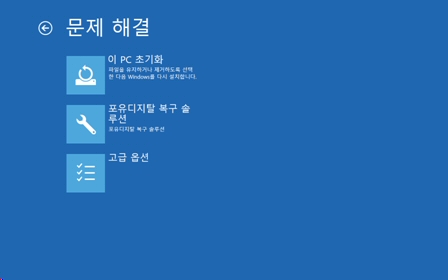
[문제 해결] 화면이 표시되면 [포유디지탈 복구 솔루션] 을 클릭합니다.
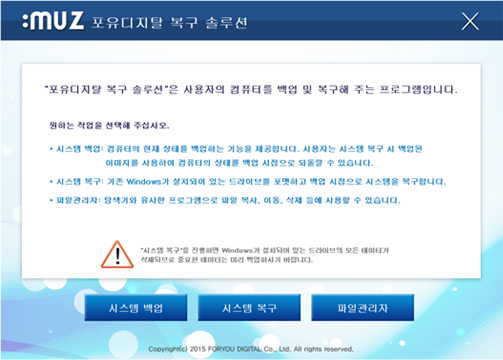
기기가 재부팅 되면 위의 이미지와 같이 포유디지탈 복구 솔루션이 표시됩니다.
2. 윈도우가 부팅이 되지 않을 때 복구 솔루션 진입하기
4GB 이상의 USB 메모리를 준비합니다.
다운로드 받기를 클릭하여 시스템 복구 USB 메모리 제작용 파일을 다운로드 받습니다.
|
iMUZ USB 리커버리 툴 64bit |
|

다운로드 받은 파일의 압축을 해제한 후 준비한 USB메모리를 FAT32로 포맷하신후 USB메모리의 최상위에 복사합니다
기기의 전원이 꺼진 상태에서 USB 메모리를 연결한 후 전원 버튼을 눌러 전원을 켜고 바로 F7키를 누르면 부팅 선택화면이 표시됩니다.
부팅 선택화면에서 연결한 USB 메모리를 선택하면 USB 메모리로 부팅되며 포유디지탈 복구 솔루션으로 진입합니다.
|
복구 솔루션을 이용한 시스탬 백업, 복구 |
1. 시스템 복구하기 (공장 초기화)
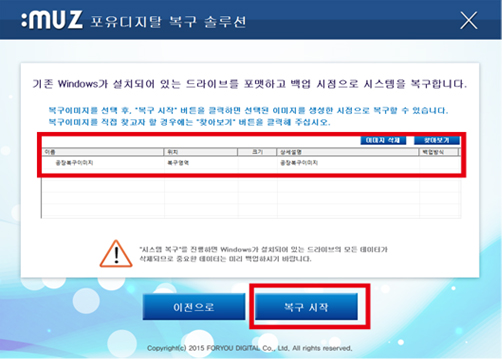
공장복구 이미지를 선택 후 [복구 시작] 버튼을 클릭합니다.
참고
사용자가 백업한 시점으로 복구하려면 공장복구 이미지 대신 사용자가 백업한 이미지를 선택하여 복구를 합니다.
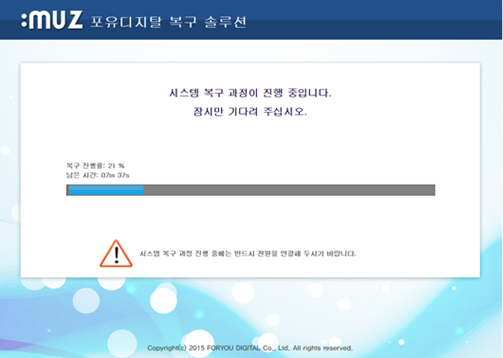
복구가 진행되는 화면입니다. 복구가 완료되고 재부팅되면 기기를 사용합니다.
2. 시스템 백업하기
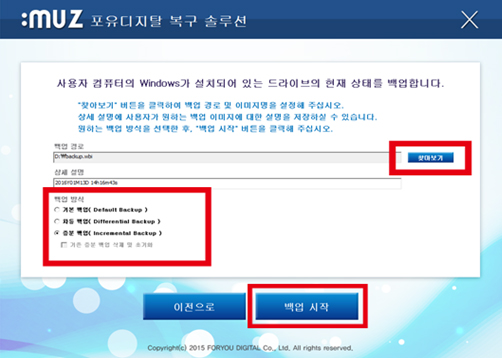
현재 윈도우 시스템의 상태를 백업합니다.
|
기본 백업 (Default Backup) C드라이브 전체를 1개의 이미지로 백업합니다. 백업 방식 중 용량을 가장 많이 차지합니다. 1개의 백업 이미지만 있으면 복구가 가능합니다. (권장 백업 방식)
차등 백업 ( Differential Backup) 제품 초기 상태의 이미지를 참조하여 C드라이브 전체를 백업합니다. 백업 방식 중 중간 크기로 용량을 차지하며, 제품 초기 상태 이미지와 차등 백업 이미지 1개가 있어야 복구가 가능합니다.
증분 백업 ( Incremental Backup) 제품 초기 상태의 이미지 및 바로 직전까지 증분 백업한 누적된 이미지 모두를 참조하여 C드라이브 전체를 백업합니다. 백업 방식 중 가장 적은 용량을 차지하며, 제품 초기 상태 이미지 및 누적된 모든 증분 백업 이미지가 있어야 복구가 가능합니다. 만약 중간에 누적된 이미지의 일부가 삭제되면 해당 이미지 이후에 증분 백업된 모든 이미지는 복구가 불가능합니다. |
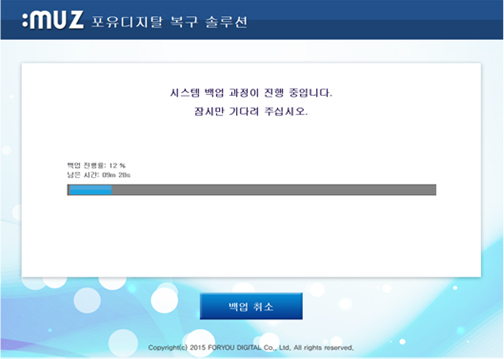
백업 경로 및 백업 방식을 선택한 후 백업을 시작합니다.
3. 파일 관리자
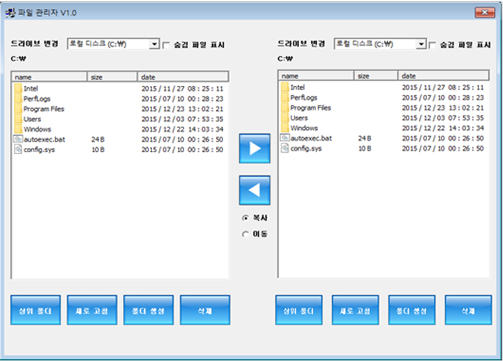
공장 초기화 등의 복구를 하기 전 개인 중요 파일을 파일관리자에서 관리할 수 있습니다.
복구 전, 시스템 문제 발생시 파일을 다른 메모리에 옮길 수 있습니다.
비밀번호 인증
글 작성시 설정한 비밀번호를 입력해 주세요.